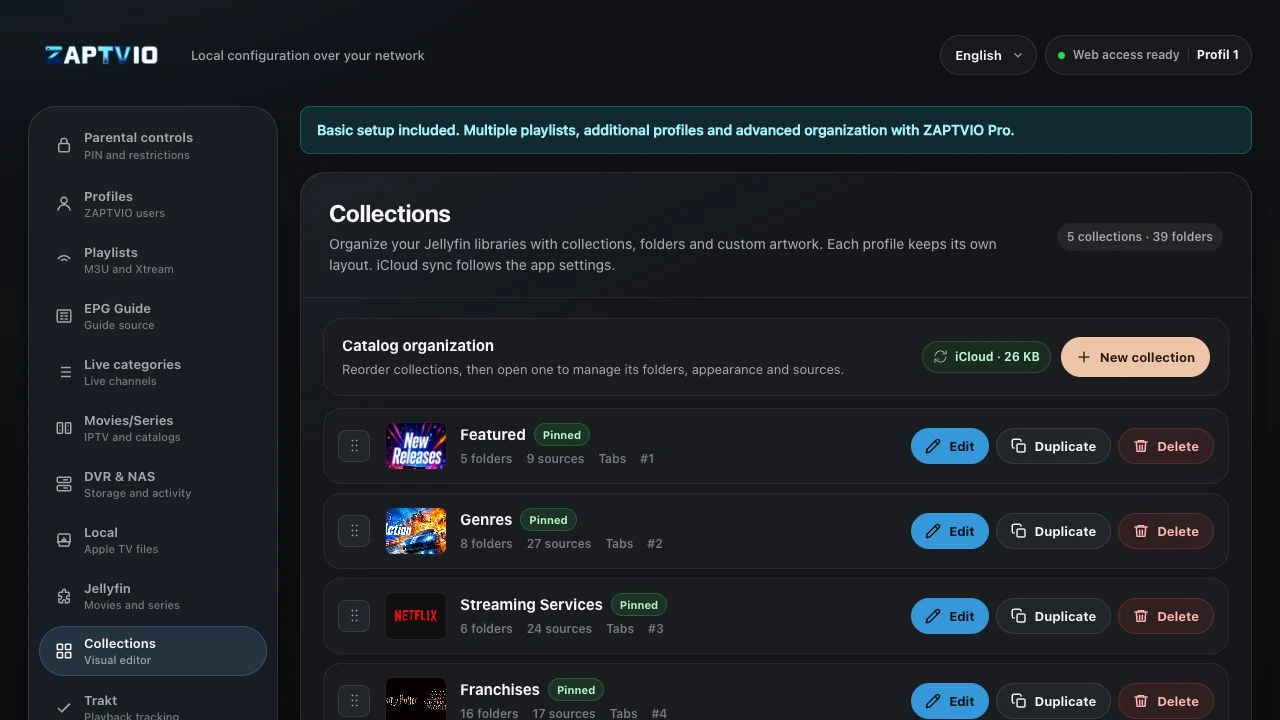
Collections personnalisées
Créez des sélections par genre, par ambiance ou autour d’un thème, puis choisissez leurs couvertures.
VOS COLLECTIONS
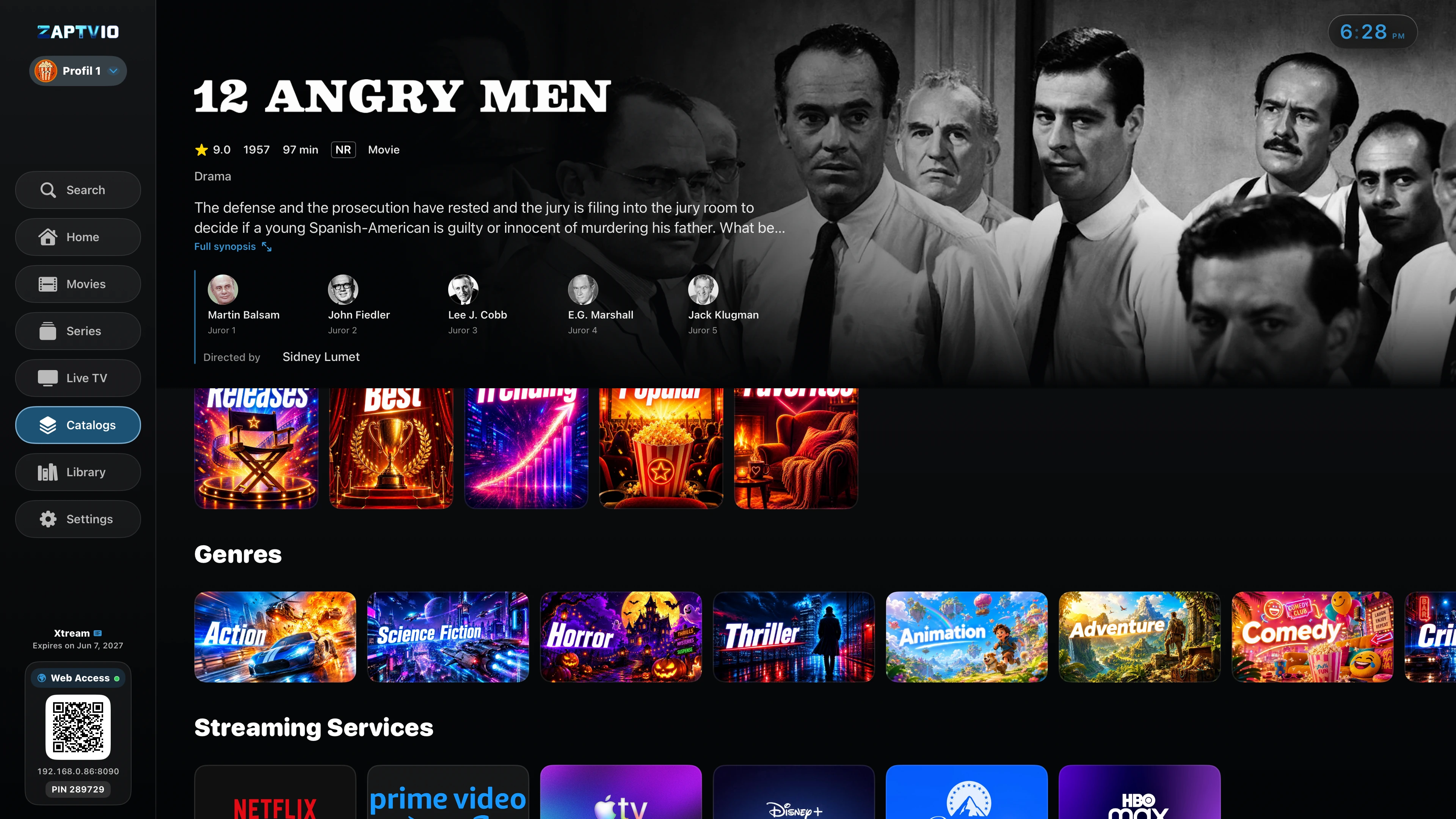
Retrouvez vos films et séries, parcourez vos sélections et laissez-vous guider par les affiches. Un acteur vous plaît ? Explorez sa filmographie pour choisir votre prochaine séance.
À VOUS DE CHOISIR
Une soirée cinéma, une saga à revoir ou les dernières séries à découvrir : rassemblez vos envies dans des collections faciles à parcourir.
Créez des sélections par genre, par ambiance ou autour d’un thème, puis choisissez leurs couvertures.
Parcourez les affiches, lisez les synopsis et retrouvez les saisons et les épisodes depuis la fiche d’une série.
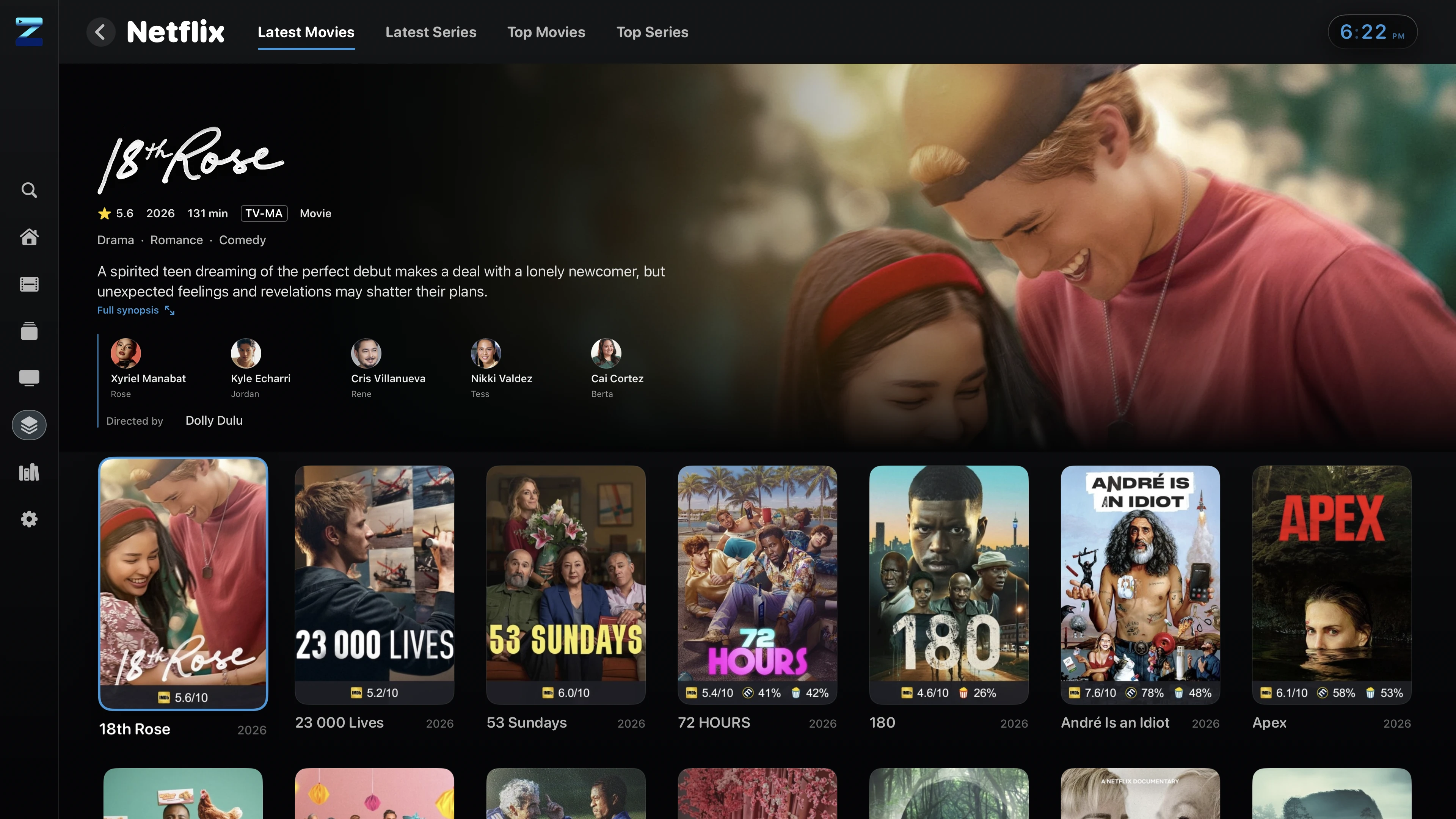
Connectez votre compte Jellyfin pour retrouver les bibliothèques auxquelles vous avez accès, dans la même app que vos chaînes.
FICHES ET VERSIONS DISPONIBLES
Retrouvez le synopsis, les acteurs et les informations disponibles sur le film. Si plusieurs versions sont proposées, comparez leurs caractéristiques avant de lancer la lecture.

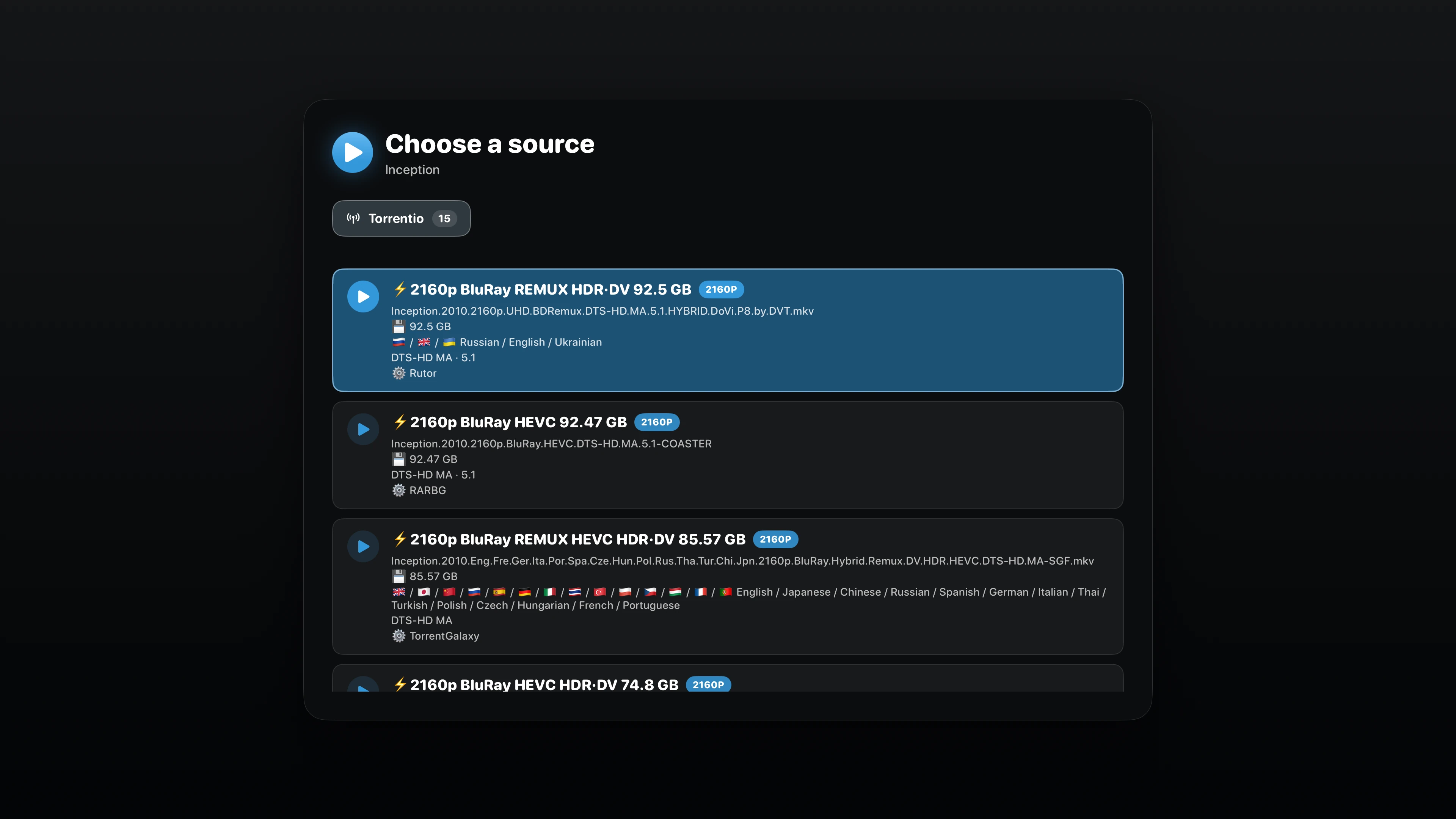
 Vous utilisez Gelato avec Jellyfin ?
Retrouvez les versions proposées par Gelato dans le choix des sources. Comparez leurs informations et parcourez les onglets des fournisseurs lorsque ces détails sont disponibles.
Gelato se configure sur votre serveur Jellyfin avec vos propres services. Les versions et les informations affichées dépendent de cette configuration.
ZAPTVIO est un client indépendant, sans affiliation avec Jellyfin. Aucun catalogue de contenus n’est fourni.
RECHERCHE PAR ACTEUR
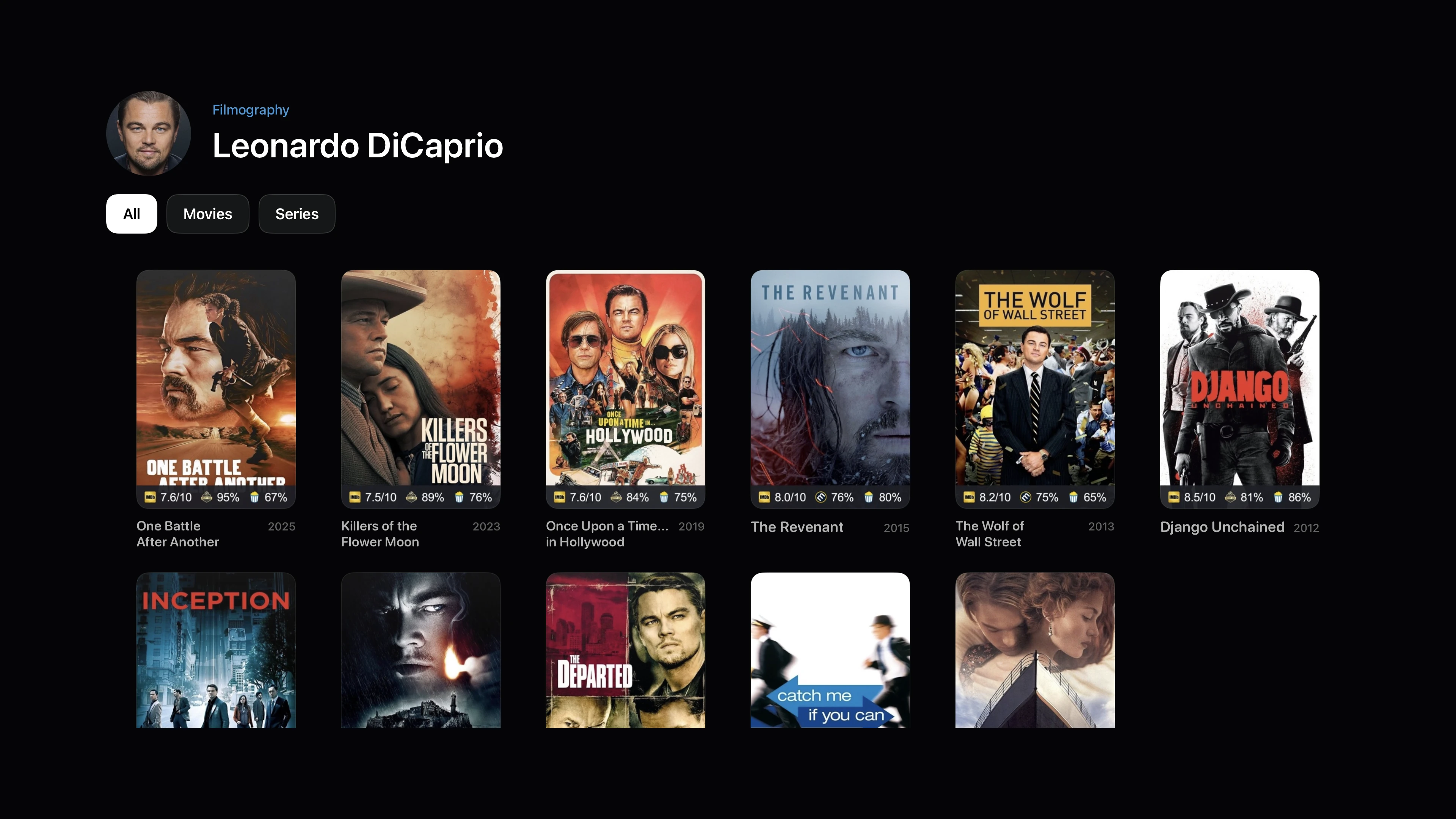
Depuis une fiche, sélectionnez un acteur pour ouvrir sa filmographie et explorer d’autres titres proposés par vos sources.
De film en film, suivez les acteurs que vous aimez et trouvez une nouvelle idée à regarder.
Lisez le synopsis et parcourez les acteurs pour en savoir plus avant de lancer le film.
Ouvrez sa filmographie, puis filtrez Tout, Films ou Séries pour affiner votre découverte.
Choisissez un titre dans les résultats pour ouvrir sa fiche et découvrir les versions disponibles.
La recherche porte sur vos sources connectées. Les résultats dépendent des titres et des informations qu’elles proposent.
ORGANISER SES COLLECTIONS
Regroupez vos catalogues par ambiance, genre ou sélection. Donnez à chaque dossier une couverture et un arrière-plan adaptés à la navigation sur grand écran.
Ouvrez l’espace de gestion sur votre téléphone ou votre ordinateur. Créez les collections dans l’éditeur visuel ou importez un fichier JSON compatible, puis associez les dossiers à vos catalogues Jellyfin.
Comment importer des collections JSON