
 Playlists et Jellyfin
Ajoutez vos playlists Xtream ou M3U et connectez votre médiathèque Jellyfin. Donnez un nom à vos playlists, réordonnez-les et choisissez celles à afficher.
ESPACE DE GESTION
Ajoutez une playlist, rangez vos chaînes ou préparez une collection de films depuis votre navigateur. C’est plus pratique pour saisir des adresses et organiser vos contenus qu’avec la télécommande.
POUR SE CONNECTER
Ouvrez ZAPTVIO sur votre Apple TV, puis scannez son QR code avec votre téléphone. La page s’ouvre dans votre navigateur, sans rien installer.
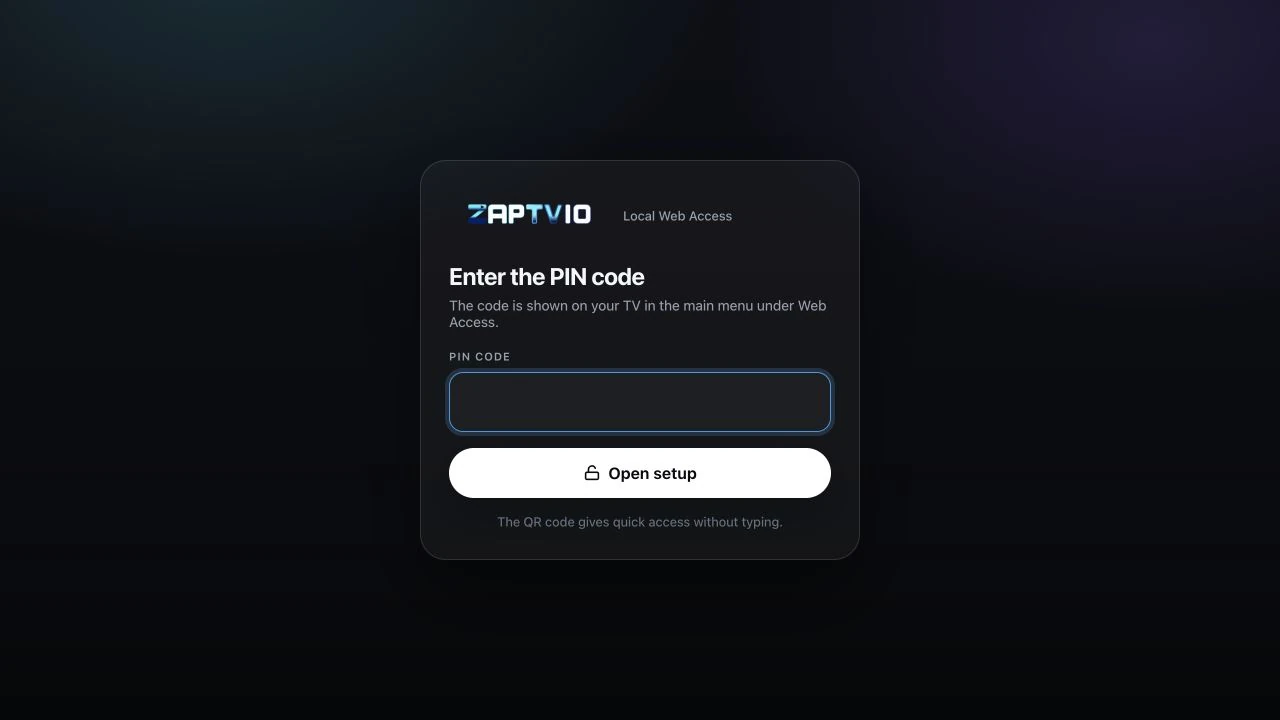
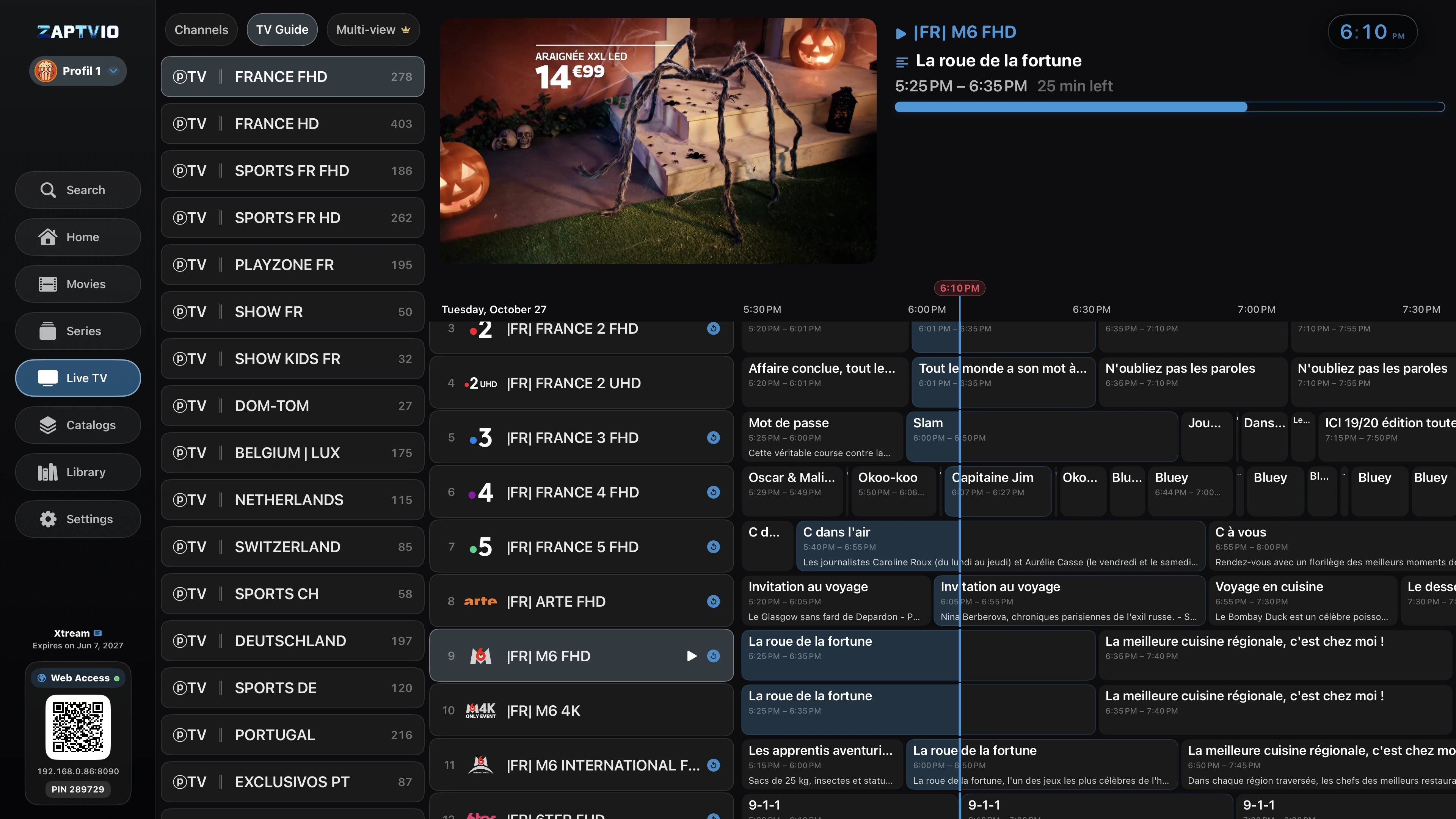
Retrouvez l’accès web et son QR code dans le menu de l’app ou dans Réglages → Web. Gardez ZAPTVIO ouvert.
Scannez le QR code avec votre téléphone. Vous pouvez aussi saisir l’adresse locale complète, avec son port, dans un navigateur puis entrer le code affiché sur la TV.
Vérifiez le profil actif, ouvrez la rubrique souhaitée et enregistrez vos changements. Les sources et collections appartiennent au profil choisi.
Votre téléphone et votre Apple TV doivent être sur le même réseau, avec ZAPTVIO ouvert. Un réseau invité isolé peut empêcher la connexion.
CE QUE VOUS POUVEZ FAIRE
Les changements concernent le profil affiché en haut de la page. Vous les retrouvez ensuite dans ZAPTVIO sur votre Apple TV.
Playlists et JellyfinAjoutez vos playlists Xtream ou M3U et connectez votre médiathèque Jellyfin. Donnez un nom à vos playlists, réordonnez-les et choisissez celles à afficher.
Choisissez le guide de la playlist ou ajoutez une source XMLTV externe. L’association précise d’un programme à une chaîne se règle dans le menu contextuel de la chaîne sur Apple TV.
Réordonnez les catégories et les chaînes, changez leurs noms et masquez ce que vous ne regardez pas. Les rangées de films et séries ont leur propre organisation.
Créez les profils et choisissez leurs avatars. Un espace dédié permet de gérer le PIN et les restrictions, selon les accès autorisés.
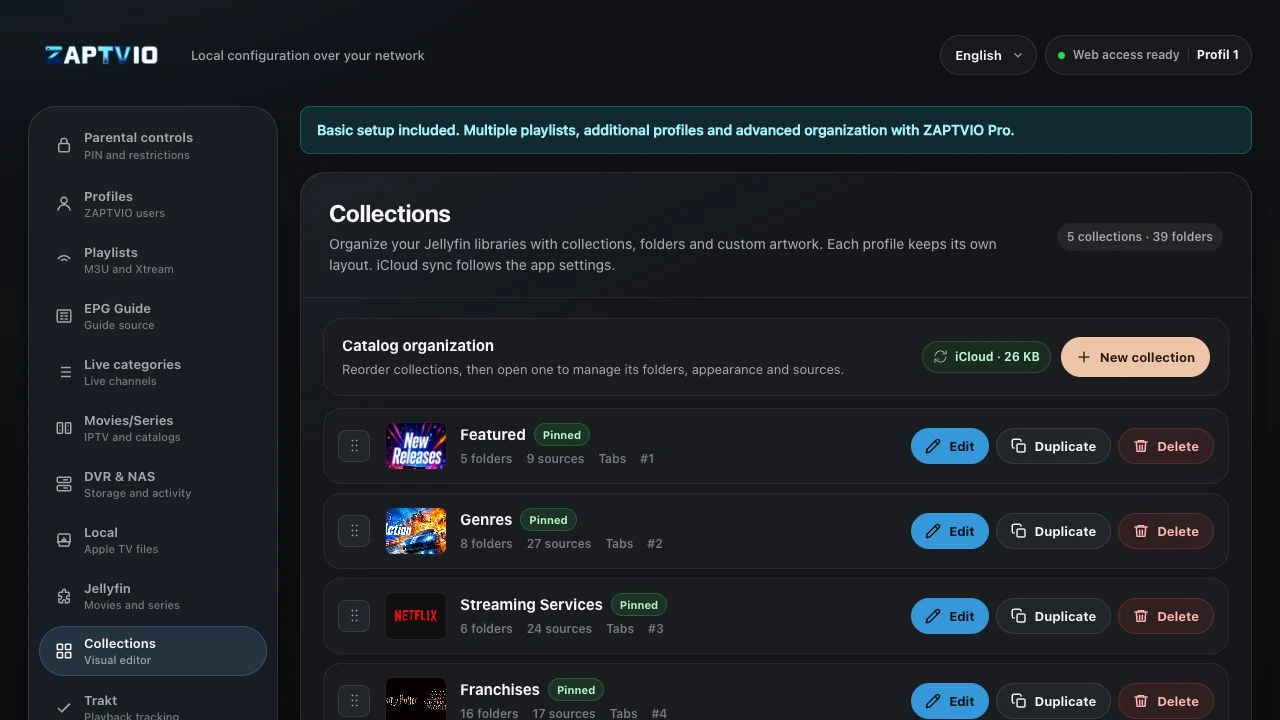
Créez vos collections, ajoutez des dossiers et reliez-les à vos catalogues Jellyfin. Personnalisez les couvertures, arrière-plans et autres visuels proposés par l’éditeur.
Retrouvez les fichiers locaux, définissez les destinations réseau et suivez les transferts. Associez ZAPTVIO Server avec son lien d’association pour le DVR autonome.
Connectez le suivi Trakt et gérez la synchronisation iCloud prise en charge par l’app. Ces services restent liés à vos propres comptes.
Importez votre propre configuration dans la rubrique VPN. ZAPTVIO ne fournit ni compte VPN ni service VPN.
La configuration de base est incluse. Les playlists multiples, les profils supplémentaires et certaines fonctions d’organisation demandent ZAPTVIO Pro.
Comparer les fonctions incluses et ProIMPORTER DES COLLECTIONS
Une collection rassemble des dossiers visibles dans Catalogues. Chaque dossier relie une présentation — titre, couverture, fond — à un ou plusieurs catalogues disponibles sur Jellyfin.
Chaque dossier → visuels personnalisés + source Jellyfin associée
JSON est un format de fichier texte qui décrit cette organisation. Vous n’avez pas besoin de le programmer : importez un fichier compatible, vérifiez les associations et ajustez ensuite le résultat dans l’éditeur visuel.
Connectez d’abord Jellyfin.Le serveur doit être ajouté à ZAPTVIO et ses bibliothèques doivent être accessibles à votre utilisateur.
Choisissez le fichier JSON ou collez son contenu, puis sélectionnez le serveur Jellyfin de destination. Les anciens fichiers de collections pris en charge et les exports ZAPTVIO version 2 sont acceptés, jusqu’à 1 Mo.
Pour chaque dossier, sélectionnez le catalogue correspondant. Les correspondances proposées restent modifiables et les filtres de genre existants sont conservés.
L’import ajoute les collections et conserve celles déjà présentes. Une source absente peut rester à associer plus tard si vous le confirmez. Réordonnez les dossiers et adaptez leurs visuels dans l’éditeur.
La structure de vos collections et dossiers ainsi que les visuels compatibles. L’export ZAPTVIO retire les identifiants de connexion aux sources ; les bibliothèques sont réassociées à l’import.
Le fichier ne contient pas de films et ne crée pas de bibliothèque sur Jellyfin. Une collection intitulée Netflix est une organisation personnelle de catalogues : elle ne connecte pas un abonnement Netflix.
GESTION DE L’APP ET ENREGISTREMENTS
L’espace de gestion vous permet de configurer ZAPTVIO pendant que l’app est ouverte sur l’Apple TV. ZAPTVIO Server s’installe séparément sur un NAS ou un ordinateur avec Docker pour s’occuper des enregistrements.
Pour enregistrer lorsque l’Apple TV est éteinte, utilisez ZAPTVIO Server et le moteur DVR autonome. Pour écrire depuis l’Apple TV vers un partage réseau, l’app doit rester active.
Découvrir ZAPTVIO Server